Foire aux questions

Foire aux questions
|
|
| Problème | Solution | Où est-ce dans le cours ? | |
|
1
|
Ce message d'errreur est apparu est je ne peux pas enregistrer mon projet. Que faire ?
|
|
Fiche 1, page 2 |
|
2
|
Mon projet fonctionnait très bien la première fois, mais il se passe des trucs bizarres quand je relance le programme. Que se passe-t-il ? |
Vérifier les conditions initiales. Si on ne précise pas les valeurs de départ (position, orientation, etc.), Scratch va prendre les valeurs à la fin de l'exécution du programme. Il ne va donc pas forcément recommencer dans les mêmes conditions et l'exécution sera peut-être différente. |
|
|
3
|
Mon lutin n'apparait pas où je veux. | La position du lutin est donnée par son "centre". Vérifier que le "centre" est bien placé. | Le centre des sprites |
|
4
|
J'ai mis à la poubelle un de mes lutins et le programme associé a disparu. Comment le récupérer ? |
On ne peut pas... Mails il y a un petit espoir. Sauvegarder le projet comme copie, et récupérer l'ancienne version (en espérant qu'elle n'ait pas été écrasée). |
|
|
5
|
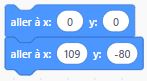
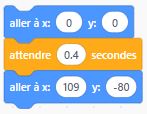
Mon lutin va directement à position (109;-80), sans passer par (0;0). Que se passe-t-il ?
|
Le lutin passe bien par (0;0), mais trop vite pour que cela soit visible. Il faut faire une pause entre les deux instructions.
|
|
|
6
|
Comment copier un script depuis un autre projet ? | Utiliser le Sac à dos
|
 |
 Didier
Müller, 10.9.26 |